
So nehmen Sie ein Medikament jeden zweiten Tag oder alle paar Tage
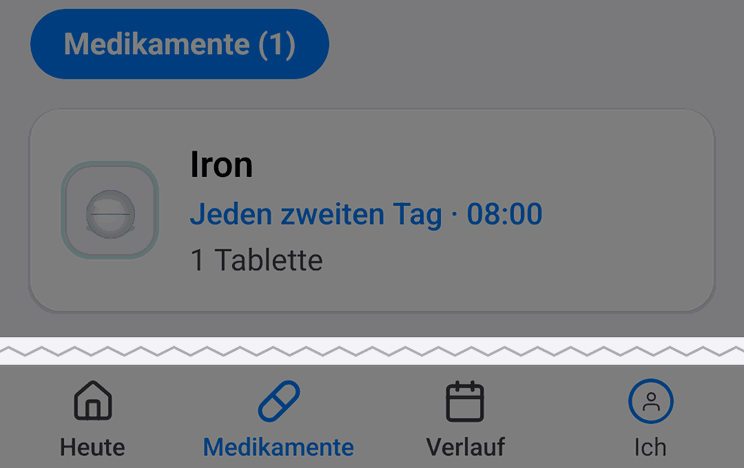
Wenn Sie ein Medikament jeden zweiten Tag, alle paar Tage oder mehrere Tage hintereinander mit einer Pause nehmen, wählen Sie in FlowByFlow den Plan „Intervallplan (freie Tage)“. Erinnerungen kommen dann nur an den Einnahmetagen, wenn Benachrichtigungen der App auf Ihrem Telefon erlaubt sind. In Ihrer Medikamentenliste steht eine Zeile wie „Jeden zweiten Tag · 08:00“. Die Zählung beginnt an dem Tag, an dem Sie das Medikament anlegen. Legen Sie es also an einem Einnahmetag an.
Beispiele: Medikament jeden zweiten Tag, alle 3 Tage, einmal pro Woche
| Wie Sie es nehmen | Einnahmetage hintereinander | Einnahmefreie Tage | Was die App anzeigt |
|---|---|---|---|
| Jeden zweiten Tag | 1 | 1 | Jeden zweiten Tag |
| Alle 3 Tage | 1 | 2 | Alle 3 Tage |
| Einmal pro Woche | 1 | 6 | Alle 7 Tage |
| 3 Tage nehmen, dann 4 Tage Pause | 3 | 4 | 3 Tage hintereinander · dann 4 einnahmefreie Tage |
So richten Sie den Plan ein
Öffnen Sie den Tab „Medikamente“ und tippen Sie unten rechts auf die runde Schaltfläche „+“. Ist die Liste leer, tippen Sie auf „+ Medikament hinzufügen“.
Geben Sie den Namen ein und wählen Sie Form und Dosis wie bei jedem Medikament. Tippen Sie im Schritt „Wie oft?“ auf „Intervallplan (freie Tage)“. Darunter erscheinen zwei Felder.
Lassen Sie bei „Einnahmetage hintereinander“ die 1 stehen, wenn Sie das Medikament an einem Tag nehmen und dann pausieren. Nehmen Sie es an mehreren Tagen hintereinander, erhöhen Sie die Zahl mit der Taste „+“.
Bei „Einnahmefreie Tage“ steht zuerst „—“. Tippen Sie auf „+“, damit dort 1 steht: Das bedeutet jeden zweiten Tag. Für eine längere Pause tippen Sie noch einmal auf „+“. In jedem Feld sind 1 bis 365 Tage möglich. Ist keine Zahl gesetzt, bleiben Sie mit „Weiter“ in diesem Schritt, und unter dem Feld erscheint „Geben Sie ein gültiges Intervall (Tage) ein“.
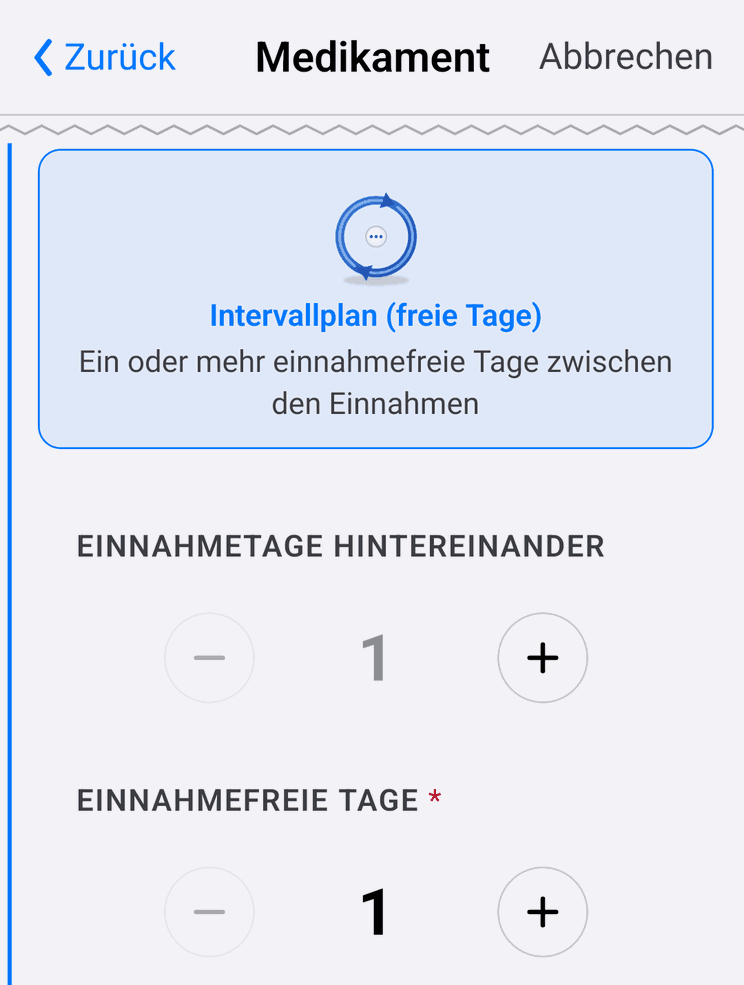
Brauchen Sie das Medikament nur für eine begrenzte Zeit, schalten Sie im selben Schritt „Einnahmezeitraum festlegen“ ein und geben Sie die „Anzahl der Tage“ ein. Die App zählt einen Zeitraum in Kalendertagen. Ein Einnahmezeitraum von 10 Tagen ergibt bei Einnahme jeden zweiten Tag 5 Einnahmen und bei Einnahme alle 3 Tage 4.
Tippen Sie auf „Weiter“. Stellen Sie im Schritt „Wann nehmen?“ Uhrzeit und Dosis ein wie bei einem täglichen Medikament. Mit „+ Weitere Uhrzeit“ fügen Sie eine weitere Einnahme am selben Tag hinzu, bis zu 12. Ein Beispiel: Sie nehmen es zweimal am Tag, 7 Tage hintereinander, dann 21 Tage Pause. Tragen Sie in die Felder 7 und 21 ein und stellen Sie hier zwei Uhrzeiten ein. An jedem Einnahmetag kommen dann zwei Erinnerungen.
Gehen Sie die übrigen Schritte durch und tippen Sie auf „Speichern“.
In der Liste „Medikamente“ steht unter dem Namen eine Zeile: wie oft und um wie viel Uhr Sie das Medikament nehmen.
Wie die App die Tage zählt
Der erste Einnahmetag ist der Tag, an dem Sie das Medikament angelegt haben. Dann folgen die Einnahmetage hintereinander, danach die Tage ohne Einnahme, und das Muster beginnt von vorn. Wenn Sie eine Einnahme später markieren, auslassen oder das Medikament an einem einnahmefreien Tag nehmen, verschieben sich die nächsten Einnahmetage nicht.
An einem einnahmefreien Tag steht dieses Medikament nicht unter den geplanten Einnahmen auf dem Bildschirm „Heute“, und es kommt keine Erinnerung dazu.
Die App plant die Erinnerungen für diesen Plan höchstens eine Woche im Voraus. Öffnen Sie die App etwa fünf Tage lang nicht, erscheint die Benachrichtigung „Ihre Erinnerungen könnten ausbleiben“. Öffnen Sie die App, dann plant sie die Erinnerungen neu.
So ändern Sie den Plan
Öffnen Sie das Medikament auf dem Tab „Medikamente“ und tippen Sie auf die Zeile „Einnahmeplan“. Es öffnet sich dieselbe Auswahl wie beim Anlegen. Ändern Sie die Zahlen und tippen Sie auf „Änderungen speichern“. Das neue Muster zählt die App vom selben ersten Tag an wie bisher. Vergangene Tage ändert sie nicht.
Grenzen
Den ersten Einnahmetag können Sie nicht wählen. Es ist der Tag, an dem Sie das Medikament angelegt haben. Starten Sie einen Einnahmezeitraum neu, ist es der Tag des neuen Starts.
Wenn Sie einen anderen Plan brauchen
- Sie nehmen das Medikament jeden Tag: Wählen Sie „Täglich“.
- Sie nehmen es alle paar Stunden, zum Beispiel alle 6 Stunden: Wählen Sie „Täglich“ und stellen Sie im Schritt „Wann nehmen?“ mehrere Uhrzeiten mit diesem Abstand ein. Für alle 6 Stunden sind das vier Uhrzeiten.
- Sie nehmen es an bestimmten Wochentagen: Wählen Sie „Bestimmte Tage“. Ein Medikament hat nur einen Plan. Sie können ihn nicht mit dem „Intervallplan (freie Tage)“ verbinden.
Die Seite mit den Funktionen nennt die übrigen Arten von Plänen.