
So starten Sie FlowByFlow ohne Registrierung
FlowByFlow können Sie ohne Registrierung nutzen: Sie starten als Gast, ohne E-Mail und ohne Passwort. Danach öffnet sich der Bildschirm „Heute“, auf dem Sie Ihr erstes Medikament anlegen können. Für den Start brauchen Sie eine Internetverbindung.
Öffnen Sie die App. Die Schaltflächen zur Anmeldung sind auf einer Leiste unten auf dem ersten Bildschirm. Ziehen Sie die Leiste nach oben oder tippen Sie auf den Streifen an seinem oberen Rand, dann sehen Sie es ganz.
Setzen Sie das Häkchen für die Zustimmung zur Speicherung Ihrer Gesundheitsdaten. Es steht unter den Schaltflächen und ist das einzige Kästchen auf dem Bildschirm. Ohne das Häkchen funktioniert keine Anmeldeschaltfläche, und unter dem Kästchen erscheint „Setzen Sie das Häkchen, um fortzufahren.“
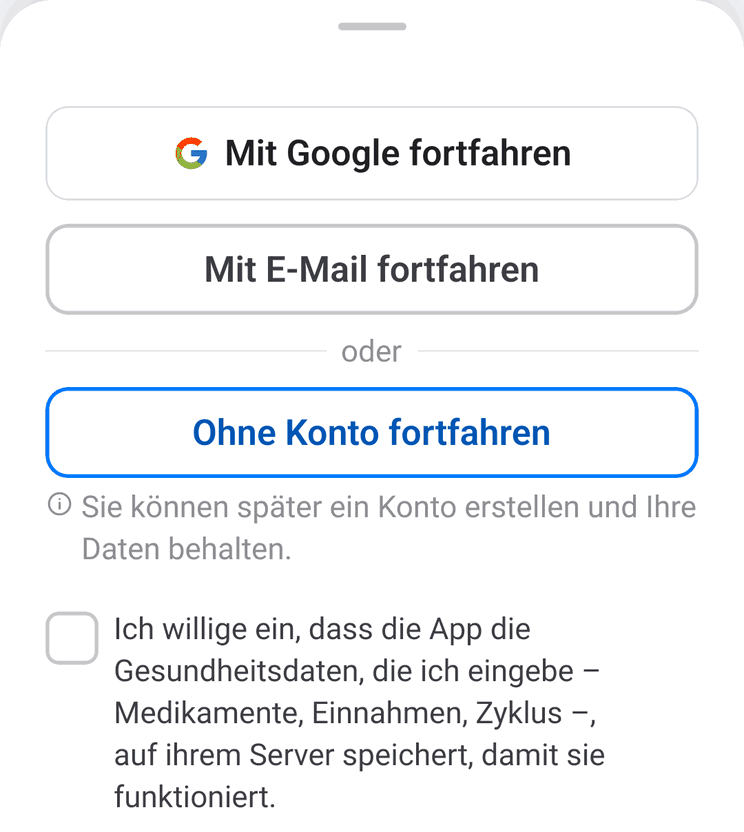
Tippen Sie auf „Ohne Konto fortfahren“. Ohne Internetverbindung zeigt die App einen Netzwerkfehler. Stellen Sie eine Verbindung her und tippen Sie noch einmal auf die Schaltfläche.
Der Bildschirm „Heute“ öffnet sich und zeigt „Noch nichts“. Tippen Sie auf „Medikament hinzufügen“.
Was mit den Einträgen eines Gasts passieren kann
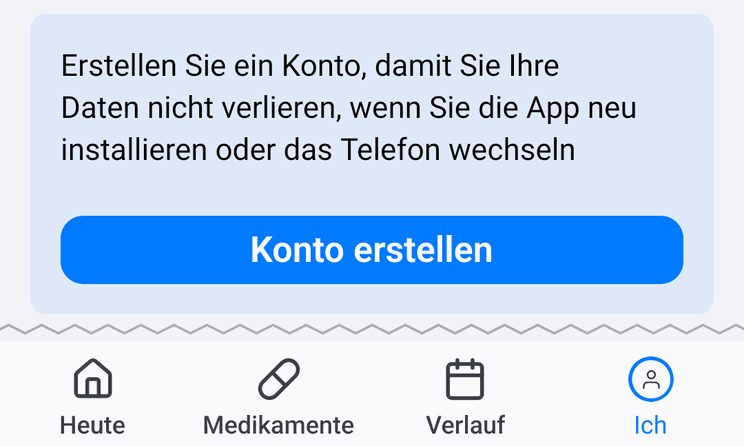
Die Einträge eines Gasts können verloren gehen, wenn Sie die App löschen oder das Telefon wechseln. Auf dem Tab „Ich“ öffnet „Abmelden“ ein Fenster mit der Frage „Daten vor dem Abmelden sichern?“. Dort öffnet „Konto erstellen“ die Auswahl der Anmeldewege, und „Alles löschen und abmelden“ löscht die Einträge für immer. Damit nichts verloren geht, erstellen Sie ein Konto. Später kann die App das auf dem Bildschirm „Heute“ vorschlagen. Schließen Sie den Vorschlag, kann er wiederkommen.
Wie Sie später ein Konto erstellen
Wenn Sie mit diesem Anmeldeweg noch kein Konto haben, bleiben alle Medikamente und Einträge, die Sie als Gast angelegt haben, im neuen Konto erhalten. Um ein Konto zu erstellen, brauchen Sie eine Internetverbindung.
Öffnen Sie den Tab unten rechts. Er heißt „Ich“ oder trägt den Namen aus Ihrem Profil.
Tippen Sie oben auf der Seite auf „Konto erstellen“.
Wählen Sie einen Weg: „Mit Google fortfahren“, auf dem iPhone auch „Mit Apple fortfahren“, oder „Mit E-Mail fortfahren“.
Wenn Sie E-Mail gewählt haben, geben Sie Ihre Adresse und ein Passwort mit mindestens 8 Zeichen ein und tippen Sie auf „Konto erstellen“.
Der Anmeldebildschirm schließt sich, und Sie sind wieder in der App. Der Block mit der Schaltfläche „Konto erstellen“ ist auf dem Tab „Ich“ nicht mehr da. Ihre Einträge gehen jetzt nicht mehr verloren, wenn Sie die App löschen. Um sie zurückzuholen, melden Sie sich wieder an: Setzen Sie auf dem ersten Bildschirm das Häkchen für die Zustimmung und wählen Sie denselben Weg wie beim Erstellen des Kontos. Wenn Sie E-Mail gewählt haben, tippen Sie auf „Mit E-Mail fortfahren“, geben Sie Adresse und Passwort ein und tippen Sie auf „Anmelden“.
Auf einem neuen Telefon melden Sie sich genauso an. Ein Konto ist jeweils auf einem Telefon geöffnet. Ist es auf einem anderen geöffnet, fragt die App: „Konto auf dieses Gerät verschieben?“. Tippen Sie auf „Hierher verschieben“.
Wenn Sie schon ein Konto haben
Die Einträge eines Gasts gehen nicht in ein bestehendes Konto über. Das gilt auch für ein Google- oder Apple-Konto, mit dem Sie sich in der App schon angemeldet haben. Wenn Sie als Gast etwas angelegt haben, warnt die App vor der Anmeldung: „Die Daten auf diesem Telefon werden ersetzt“. „Trotzdem anmelden“ öffnet Ihr Konto mit seinen Einträgen, und die Einträge des Gasts gehen verloren. Um sie zu behalten, gehen Sie zurück und erstellen Sie ein neues Konto mit einer anderen E-Mail-Adresse.
Die Seite mit den Funktionen erklärt, wie die App Ihre Einträge aufbewahrt.