
Как начать пользоваться FlowByFlow без регистрации
Начать пользоваться FlowByFlow можно без регистрации: вы входите как гость, и email с паролем не нужны. После этого откроется экран «Сегодня», где можно добавить первый препарат. Для входа нужен интернет.
Откройте приложение. Кнопки входа расположены на панели внизу первого экрана. Потяните панель вверх или коснитесь полоски вверху панели, чтобы увидеть её целиком.
Отметьте галочку согласия на хранение данных о здоровье. Она под кнопками, и на экране она одна. Без этой отметки ни одна кнопка входа не сработает, а под согласием появится надпись «Чтобы продолжить, отметьте согласие.»
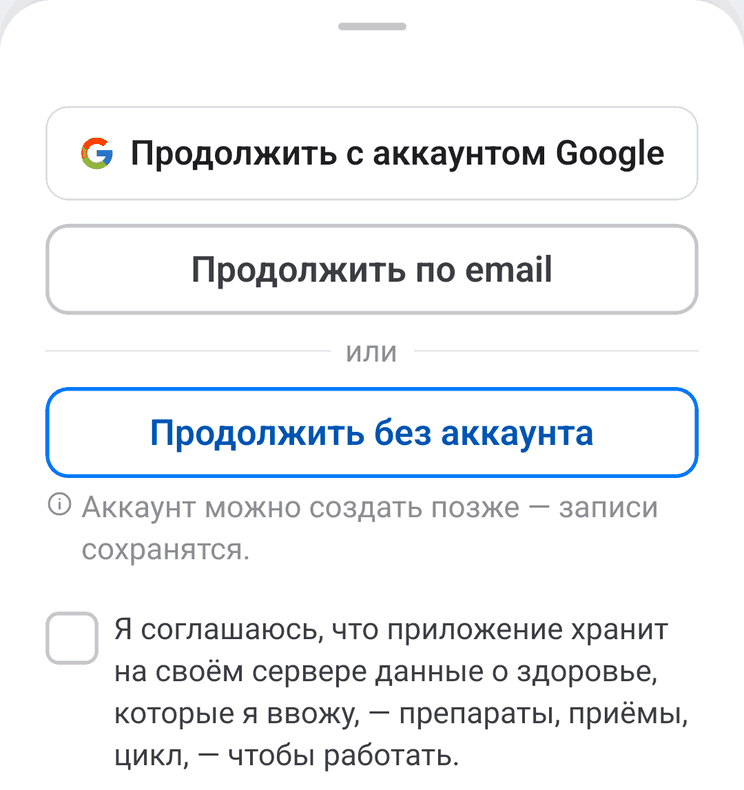
Нажмите «Продолжить без аккаунта». Если интернета нет, приложение покажет ошибку сети. Подключитесь к интернету и нажмите кнопку ещё раз.
Откроется экран «Сегодня» с надписью «Пока пусто». Нажмите «Добавить препарат».
Что может случиться с записями гостя
Записи гостя могут пропасть, если удалить приложение или сменить телефон. На вкладке «Я» кнопка «Выйти» открывает окно «Сохранить данные перед выходом?» В нём «Создать аккаунт» открывает выбор способа входа, а «Удалить всё и выйти» удаляет записи навсегда. Чтобы записи не пропали, создайте аккаунт. Позже приложение может предложить это на экране «Сегодня»; если закрыть предложение, оно может появиться снова.
Как создать аккаунт позже
Если аккаунта с таким способом входа у вас ещё нет, все препараты и записи, которые вы добавили как гость, останутся в новом аккаунте. Чтобы создать аккаунт, нужен интернет.
Откройте вкладку внизу справа. Она называется «Я» или именем из вашего профиля.
Вверху страницы нажмите «Создать аккаунт».
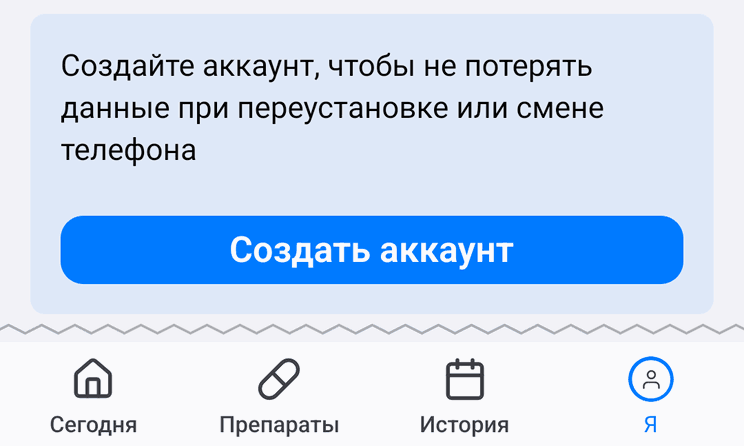
Выберите способ: «Продолжить с аккаунтом Google», на iPhone также «Продолжить с Apple», или «Продолжить по email».
Если вы выбрали email, введите адрес и пароль не короче 8 символов и нажмите «Создать аккаунт».
Экран входа закроется, и вы вернётесь в приложение. На вкладке «Я» исчезнет блок с кнопкой «Создать аккаунт». Теперь записи не пропадут, если удалить приложение. Чтобы вернуть их, войдите снова: на первом экране отметьте согласие и выберите тот же способ, что и при создании аккаунта. Для email нажмите «Продолжить по email», введите свой адрес и пароль и нажмите «Войти».
На новом телефоне войдите так же. Один аккаунт работает на одном телефоне. Если он открыт на другом, приложение спросит: «Перенести аккаунт на это устройство?» Нажмите «Перенести сюда».
Если у вас уже есть аккаунт
Записи гостя не переходят в аккаунт, который уже существует, в том числе в аккаунт Google или Apple, с которым вы уже входили в приложение. Если вы что-то добавили как гость, перед входом приложение предупредит: «Данные на этом телефоне будут заменены». Кнопка «Всё равно войти» откроет ваш аккаунт с его записями, а записи гостя будут потеряны. Чтобы их сохранить, вернитесь и создайте новый аккаунт с другим email.
Как приложение хранит ваши записи, написано на странице о возможностях.