
Cómo empezar a usar FlowByFlow sin registrarse
Puedes empezar a usar FlowByFlow sin registrarte: entras como invitado y no necesitas correo ni contraseña. Después se abre la pantalla «Hoy», donde puedes agregar tu primer medicamento. Para entrar necesitas conexión a internet.
Abre la app. Los botones para entrar están en un panel en la parte de abajo de la primera pantalla. Desliza el panel hacia arriba o toca la franja de arriba del panel para verlo completo.
Marca la casilla en la que aceptas que se guarden tus datos de salud. Está debajo de los botones y es la única casilla de la pantalla. Sin la marca, ningún botón de entrada funciona, y debajo de la casilla aparece «Marca la casilla para continuar.»
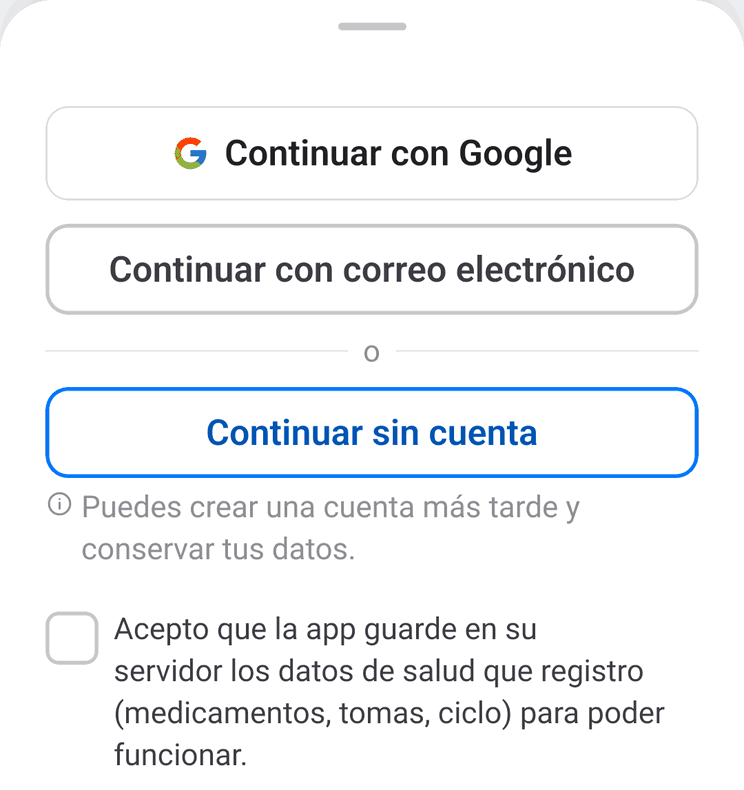
Toca «Continuar sin cuenta». Si no hay conexión, la app muestra un error de red. Conéctate a internet y toca el botón otra vez.
Se abre la pantalla «Hoy» con el texto «Aún no hay nada». Toca «Agregar medicamento».
Qué puede pasar con los registros de un invitado
Los registros que agregas como invitado se pueden perder si borras la app o cambias de celular. En la pestaña «Yo», el botón «Cerrar sesión» abre una ventana que pregunta «¿Guardar tus datos antes de cerrar sesión?». Allí, «Crear cuenta» abre la elección de método para entrar y «Borrar todo y cerrar sesión» borra los registros para siempre. Para conservar tus registros, crea una cuenta. Más adelante, la app puede proponértelo en la pantalla «Hoy». Si cierras la propuesta, puede volver a aparecer.
Cómo crear una cuenta más adelante
Si todavía no tienes una cuenta con ese método, todos los medicamentos y registros que agregaste como invitado se quedan en la cuenta nueva. Para crear una cuenta necesitas conexión a internet.
Abre la pestaña de abajo a la derecha. Se llama «Yo» o lleva el nombre de tu perfil.
En la parte de arriba de la página, toca «Crear cuenta».
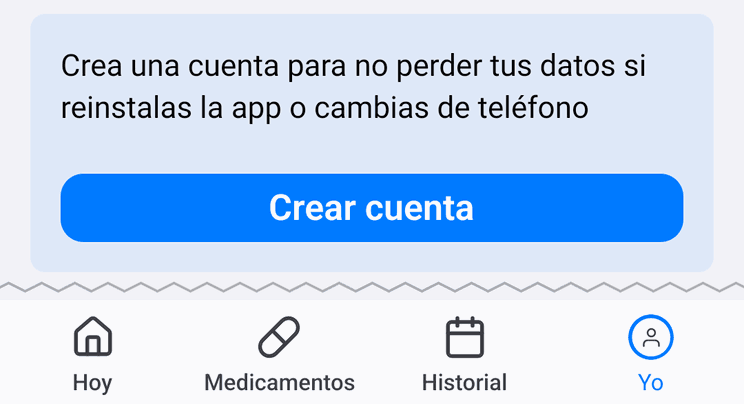
Elige un método: «Continuar con Google», en iPhone también «Continuar con Apple», o «Continuar con correo electrónico».
Si elegiste el correo, escribe tu dirección y una contraseña de al menos 8 caracteres, y toca «Crear cuenta».
Se cierra la pantalla de inicio de sesión y vuelves a la app. El bloque con el botón «Crear cuenta» desaparece de la pestaña «Yo». Después, tus registros no se pierden si borras la app. Para recuperarlos, inicia sesión otra vez: en la primera pantalla, marca la casilla de aceptación y elige el método con el que creaste la cuenta. Con correo, toca «Continuar con correo electrónico», escribe tu dirección y tu contraseña, y toca «Iniciar sesión».
En un celular nuevo, inicia sesión de la misma manera. Una cuenta funciona en un solo celular. Si está abierta en otro, la app pregunta «¿Mover tu cuenta a este dispositivo?». Toca «Mover aquí».
Si ya tienes una cuenta
Los registros de un invitado no pasan a una cuenta que ya existe, tampoco a una cuenta de Google o de Apple que ya usaste en la app. Si agregaste algo como invitado, la app te avisa antes de iniciar sesión: «Los datos de este celular se reemplazarán». Si tocas «Iniciar sesión de todos modos», se abre tu cuenta con sus propios registros, y los que agregaste como invitado se pierden. Para conservarlos, vuelve atrás y crea una cuenta nueva con otro correo.
La página de funciones explica cómo guarda la app tus registros.