
Comment commencer à utiliser FlowByFlow sans inscription
Vous pouvez commencer à utiliser FlowByFlow sans inscription : vous ouvrez une session invité, sans compte, et vous n’avez besoin ni d’e-mail ni de mot de passe. L’écran « Aujourd’hui » s’ouvre ensuite, et vous pouvez y ajouter votre premier médicament. Il faut une connexion à Internet pour commencer.
Ouvrez l’application. Les boutons de connexion sont sur un panneau en bas du premier écran. Tirez le panneau vers le haut, ou touchez la barre en haut du panneau, pour le voir en entier.
Cochez la case de consentement à la conservation de vos données de santé. Elle se trouve sous les boutons, et c’est la seule case de l’écran. Si cette case n’est pas cochée, aucun bouton de connexion ne fonctionne, et le message « Cochez la case pour continuer. » apparaît sous la case.
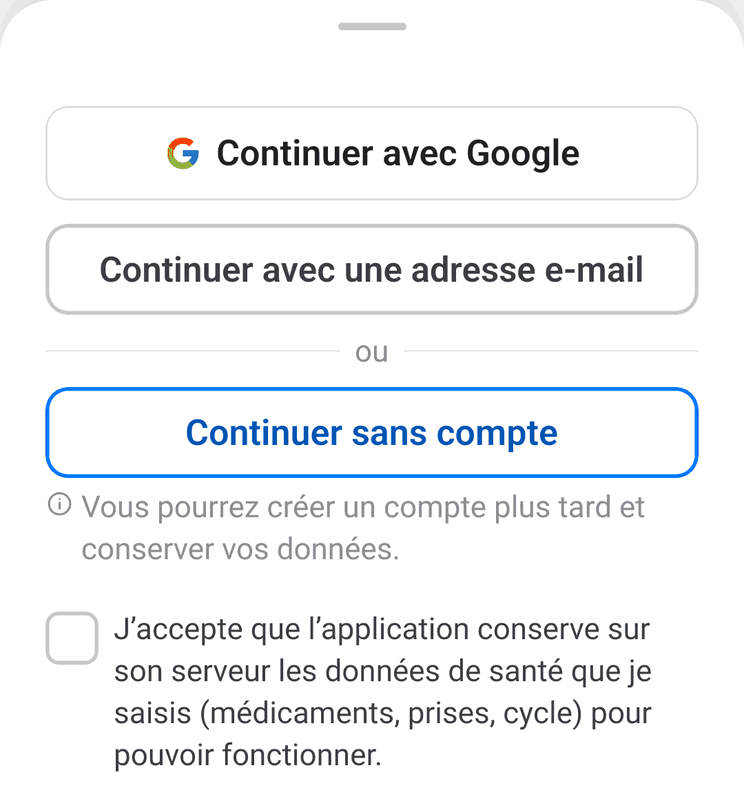
Appuyez sur « Continuer sans compte ». Sans connexion à Internet, l’application affiche une erreur de réseau. Connectez-vous à Internet et appuyez de nouveau sur le bouton.
L’écran « Aujourd’hui » s’ouvre et indique « Rien pour l’instant ». Appuyez sur « Ajouter un médicament ».
Ce qui peut arriver aux données d’une session invité
Les données saisies en session invité peuvent être perdues si vous supprimez l’application ou si vous changez de téléphone. Dans l’onglet « Moi », « Se déconnecter » ouvre une fenêtre qui demande « Garder vos données avant de vous déconnecter ? ». Là, « Créer un compte » ouvre le choix des méthodes de connexion, et « Tout supprimer et se déconnecter » supprime les données définitivement. Pour les garder, créez un compte. Plus tard, l’application peut vous le proposer sur l’écran « Aujourd’hui » ; si vous fermez la proposition, elle peut revenir.
Comment créer un compte plus tard
Si vous n’avez pas encore de compte avec cette méthode de connexion, tous les médicaments et toutes les données ajoutés en session invité restent dans le nouveau compte. Il faut une connexion à Internet pour créer un compte.
Ouvrez l’onglet en bas à droite. Il s’appelle « Moi » ou porte le nom de votre profil.
En haut de la page, appuyez sur « Créer un compte ».
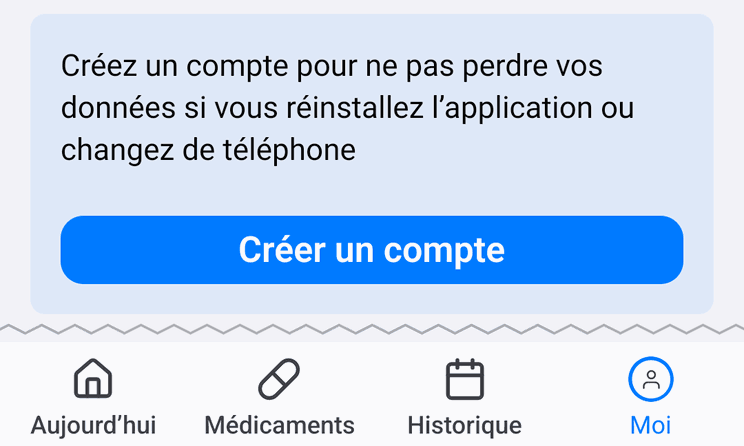
Choisissez une méthode : « Continuer avec Google », sur iPhone aussi « Continuer avec Apple », ou « Continuer avec une adresse e-mail ».
Si vous avez choisi l’e-mail, saisissez votre adresse et un mot de passe d’au moins 8 caractères, puis appuyez sur « Créer un compte ».
L’écran de connexion se ferme, et vous revenez dans l’application. L’encadré avec le bouton « Créer un compte » disparaît de l’onglet « Moi ». Ensuite, vous ne perdez plus vos données si vous supprimez l’application. Pour les retrouver, connectez-vous de nouveau : sur le premier écran, cochez la case de consentement et choisissez la méthode utilisée pour créer le compte. Pour l’e-mail, appuyez sur « Continuer avec une adresse e-mail », saisissez votre adresse et votre mot de passe, puis appuyez sur « Se connecter ».
Sur un nouveau téléphone, connectez-vous de la même façon. Un compte fonctionne sur un seul téléphone. S’il est ouvert sur un autre, l’application demande « Transférer votre compte sur cet appareil ? ». Appuyez sur « Transférer ici ».
Si vous avez déjà un compte
Les données saisies en session invité ne sont pas transférées dans un compte qui existe déjà, y compris un compte Google ou Apple que vous avez déjà utilisé dans l’application. Si vous avez ajouté quelque chose en session invité, l’application vous prévient avant la connexion : « Les données de ce téléphone seront remplacées ». Si vous appuyez sur « Se connecter quand même », votre compte s’ouvre avec ses propres données, et celles de la session invité sont perdues. Pour les garder, revenez en arrière et créez un nouveau compte avec une autre adresse e-mail.
La page des fonctionnalités explique comment l’application conserve vos données.